Domain pkw-teile.de kaufen?
Wir ziehen mit dem Projekt
pkw-teile.de um.
Sind Sie am Kauf der Domain
pkw-teile.de interessiert?
domain@kv-gmbh.de · 0541-91531010
Domain pkw-teile.de kaufen?
Wird die Verbindung möglicherweise durch Sicherheits- oder Firewall-Einstellungen blockiert?
Es ist möglich, dass die Verbindung durch Sicherheits- oder Firewall-Einstellungen blockiert wird. In solchen Fällen sollten Sie überprüfen, ob Ihre Firewall oder Sicherheitssoftware den Zugriff auf die betreffende Verbindung oder den betreffenden Port blockiert. Es kann auch hilfreich sein, die Einstellungen Ihrer Netzwerkhardware zu überprüfen, um sicherzustellen, dass sie nicht den Datenverkehr blockiert. **
Wo finde ich WLAN Einstellungen?
Um die WLAN Einstellungen zu finden, musst du normalerweise auf die Einstellungen deines Geräts zugreifen. Dies kann je nach Gerätetyp variieren, aber in der Regel findest du die WLAN Einstellungen unter dem Menüpunkt "Netzwerk" oder "Verbindungen". Dort kannst du WLAN aktivieren, nach verfügbaren Netzwerken suchen, ein Netzwerk auswählen und gegebenenfalls das Passwort eingeben. Wenn du spezifischere Einstellungen vornehmen möchtest, wie z.B. die IP-Adresse ändern oder ein VPN einrichten, findest du diese Optionen normalerweise unter den erweiterten WLAN Einstellungen. **

Ähnliche Suchbegriffe für WLAN-Sicherheits-Einstellungen
Top-Angebote
Produkte zum Begriff WLAN-Sicherheits-Einstellungen:
-
Mercusys MC230 Schwenk-/Neige-Home-Sicherheits-WLAN-Kamera (2880 x 1620 Pixels), Netzwerkkamera, WeissDie Mercusys MC230 Schwenk-/Neige-Home-Sicherheits-WLAN-Kamera ist eine fortschrittliche Netzwerkkamera, die speziell für die Überwachung Ihres Zuhauses entwickelt wurde. Mit einer beeindruckenden 3K HD-Qualität und einer Auflösung von 5 MP erfasst diese Kamera jedes Detail in atemberaubender Klarheit. Sie bietet eine umfassende 360°-Raumabdeckung durch ihre Schwenk- und Neigefunktion, die es ermöglicht, jede Ecke Ihres Wohnraums zu überwachen. Die integrierte KI-Technologie erkennt automatisch Bewegungen, Menschen und Haustiere und sendet Ihnen in Echtzeit Benachrichtigungen über die zugehörige App. Darüber hinaus unterstützt die Kamera sowohl lokalen als auch Cloud-Speicher, sodass Sie Ihre Aufnahmen sicher speichern können. Mit der Möglichkeit, unerwünschte Blickwinkel zu blockieren und Sprachsteuerung über Google Assistant und Amazon Alexa zu nutzen, bietet die MC230 eine benutzerfreundliche und flexible Lösung für Ihre Sicherheitsbedürfnisse. - Scharfe 3K HD-Qualität mit 5 MP Auflösung für detaillierte Aufnahmen - 360° Raumabdeckung durch Schwenk- und Neigefunktion - Automatische Bewegungserkennung mit KI-gestützten Benachrichtigungen - Unterstützung für lokalen und Cloud-Speicher bis zu 512 GB - Kompatibel mit Sprachassistenten wie Google Assistant und Amazon Alexa.27,90 €*Versand: 3,00 €Sichere Weiterleitung zum Anbieter
-
Groß, Johanna: Einstellungen, Motive und Werthaltungen von Studierenden des öffentlichen DienstesEinstellungen, Motive und Werthaltungen von Studierenden des öffentlichen Dienstes , Erkenntnisse für Praxis, Forschung und Lehre , Rück- & Bremsleuchten > Beleuchtung , Auflage: 1. Auflage, Erscheinungsjahr: 202410, Autoren: Groß, Johanna, Auflage: 24001, Auflage/Ausgabe: 1. Auflage, Seitenzahl/Blattzahl: 300, Keyword: Beamtentum; Besoldung; Politics; Public Administration; Staat; Tarif; Verwaltung, Fachschema: Verwaltungsrecht - Verwaltungssachen~Öffentliches Recht~Forschung (wirtschafts-, sozialwissenschaftlich) / Sozialforschung~Sozialforschung~Empirische Sozialforschung~Sozialforschung / Empirische Sozialforschung~Soziologie / Arbeit, Wirtschaft, Technik~Öffentliche Verwaltung~Verwaltung / Öffentliche Verwaltung, Fachkategorie: Öffentliches Recht~Sozialforschung und -statistik~Soziologie: Arbeit und Beruf~Psychologische Beratung von Studenten~Öffentliche Verwaltung, Warengruppe: TB/Öffentliches Recht, UNSPSC: 49019900, Warenverzeichnis für die Außenhandelsstatistik: 49019900, Blätteranzahl: 350 Blätter, Länge: 227, Breite: 153, Höhe: 25, Gewicht: 514, Produktform: Kartoniert, Genre: Sozialwissenschaften/Recht/Wirtschaft,89,00 €*Versand: 0,00 €Sichere Weiterleitung zum Anbieter
-
Unify Batterie - für OpenScape WLAN Phone WL4, Telefon ZubehörDie Unify Batterie für das OpenScape WLAN Phone WL4 ist ein essentielles Zubehörteil, das speziell für die Nutzung mit diesem Telefonmodell entwickelt wurde. Diese Standardbatterie gewährleistet eine zuverlässige Stromversorgung und trägt zur optimalen Funktionalität des Geräts bei. Die Batterie ist einfach zu installieren und bietet eine langlebige Leistung, die den Anforderungen des täglichen Gebrauchs gerecht wird. Mit ihrer kompakten Bauweise ist sie ideal für den Einsatz in Büroumgebungen, wo Mobilität und Flexibilität gefragt sind. Die Unify Batterie ist ein unverzichtbares Zubehör, um die Kommunikationsfähigkeit des OpenScape WLAN Phone WL4 aufrechtzuerhalten und eine unterbrechungsfreie Nutzung zu gewährleisten. - Entwickelt für das OpenScape WLAN Phone WL4 - Standardbatterie für zuverlässige Leistung - Einfache Installation und Handhabung - Kompatibel mit Unify Telefonmodellen.51,95 €*Versand: 0,00 €Sichere Weiterleitung zum Anbieter



-
Sind die WLAN-Einstellungen verschwunden?
Es ist möglich, dass die WLAN-Einstellungen aufgrund eines technischen Problems oder einer fehlerhaften Konfiguration verschwunden sind. Es könnte auch sein, dass das WLAN-Modul oder der Treiber nicht richtig funktioniert. Es kann hilfreich sein, das Gerät neu zu starten oder die WLAN-Einstellungen zurückzusetzen, um das Problem zu beheben. **
-
Wo finde ich meine WLAN Einstellungen?
Um deine WLAN-Einstellungen zu finden, musst du zuerst auf die Einstellungen deines Geräts gehen. Dort solltest du einen Abschnitt namens "Netzwerk" oder "Verbindungen" finden. In diesem Abschnitt findest du die Option für WLAN-Einstellungen. Klicke darauf, um eine Liste der verfügbaren WLAN-Netzwerke anzuzeigen. Dort kannst du dein Netzwerk auswählen, dich verbinden und gegebenenfalls auch weitere Einstellungen vornehmen. **
-
Wo finde ich WLAN Einstellungen Windows 7?
In Windows 7 können die WLAN-Einstellungen über das Netzwerk- und Freigabecenter aufgerufen werden. Dazu klickt man auf das Netzwerk-Symbol in der Taskleiste und wählt "Netzwerk- und Freigabecenter öffnen" aus. Dort findet man die Option "Adaptereinstellungen ändern", wo alle verfügbaren Netzwerkverbindungen angezeigt werden. Um die WLAN-Einstellungen zu ändern, muss man mit der rechten Maustaste auf die WLAN-Verbindung klicken und "Eigenschaften" auswählen. Dort kann man dann die Einstellungen wie SSID, Passwort, Verschlüsselungstyp und IP-Adresse anpassen. Es ist auch möglich, die WLAN-Einstellungen über die Systemsteuerung zu ändern. Dazu öffnet man die Systemsteuerung, wählt "Netzwerk und Internet" und dann "Netzwerk- und Freigabecenter". Von dort aus kann man auf die WLAN-Einstellungen zugreifen und Änderungen vornehmen. Zusätzlich kann man die WLAN-Einstellungen auch über die Eingabeaufforderung ändern, indem man Befehle wie "netsh wlan show profiles" oder "netsh wlan set profileparameter" verwendet. Dies erfordert jedoch fortgeschrittene Kenntnisse in der Befehls **
-
Sind die WLAN-Einstellungen des Routers normal?
Um diese Frage zu beantworten, müsste ich die genauen WLAN-Einstellungen des Routers kennen. Es gibt jedoch einige allgemeine Merkmale, die auf normale WLAN-Einstellungen hinweisen, wie z.B. die Verwendung einer sicheren Verschlüsselungsmethode wie WPA2, die Verwendung eines eindeutigen und starken Passworts, die Aktivierung der Netzwerkversteckung (SSID Broadcast deaktivieren) und die regelmäßige Aktualisierung der Firmware des Routers. Es ist auch wichtig, dass der Router auf einem nicht überfüllten WLAN-Kanal arbeitet, um Interferenzen zu minimieren. **
Wo finde ich die WLAN Router Einstellungen?
Die WLAN Router Einstellungen können in der Regel über eine Web-Oberfläche aufgerufen werden. Dazu musst du die IP-Adresse deines Routers in die Adresszeile deines Browsers eingeben. Diese IP-Adresse findest du meist auf einem Aufkleber auf der Rückseite des Routers oder in der Bedienungsanleitung. Nachdem du die IP-Adresse eingegeben hast, wirst du aufgefordert, dich mit einem Benutzernamen und Passwort anzumelden. In den Einstellungen kannst du dann unter anderem das WLAN Passwort ändern, die Sicherheitseinstellungen anpassen oder die Netzwerkkonfiguration überprüfen. **
Wie kann ich die WLAN-Einstellungen ändern?
Um die WLAN-Einstellungen zu ändern, müssen Sie normalerweise auf die Benutzeroberfläche Ihres WLAN-Routers zugreifen. Dazu geben Sie die IP-Adresse des Routers in die Adressleiste Ihres Browsers ein und melden sich mit den entsprechenden Anmeldeinformationen an. In den Einstellungen können Sie dann den Netzwerknamen (SSID), das Passwort und andere WLAN-Parameter ändern. **
Top-Angebote
Produkte zum Begriff WLAN-Sicherheits-Einstellungen:
-
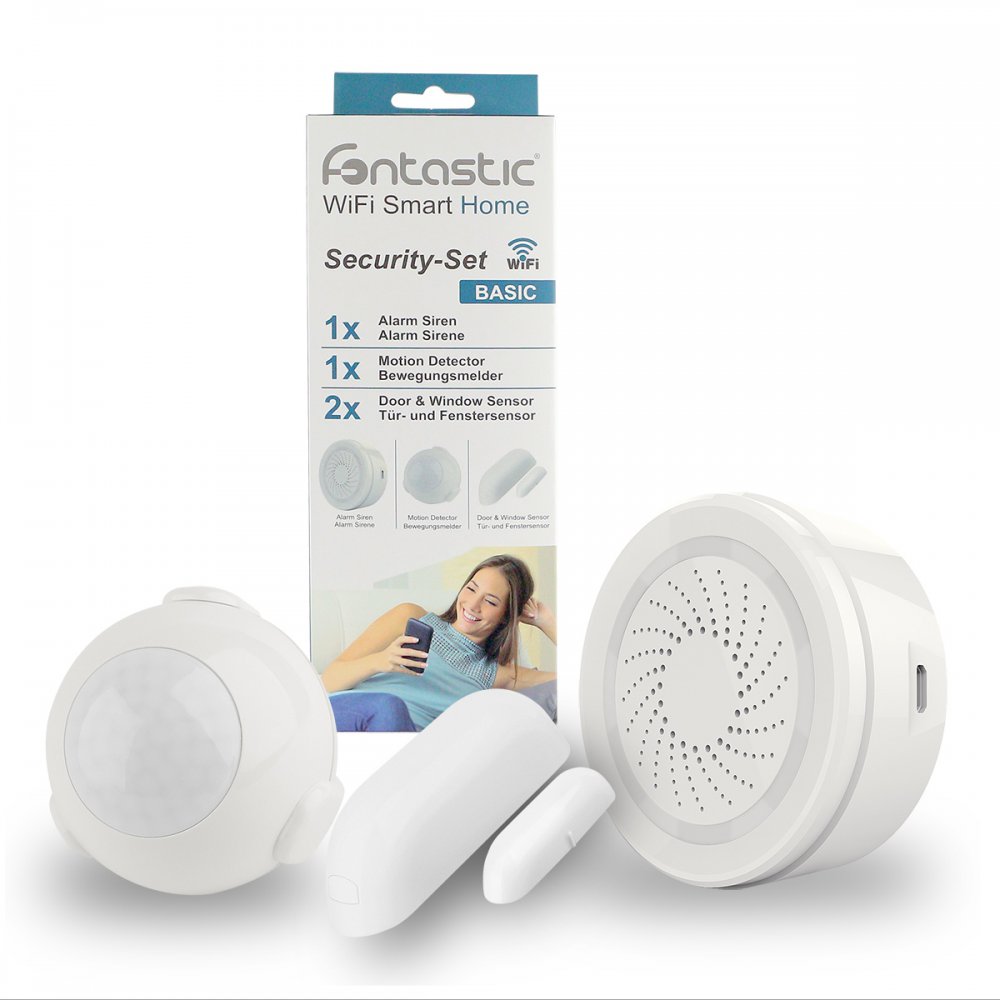
Fontastic WLAN Smart Home Sicherheits Paket - Basic 4-teilg Bewegungsmelder + Sirene + 2x Tür/FensterkontaktSmart Home Sicherheits Paket -BasicSorgen Sie rundum für Sicherheit in Ihrem Zuhause mit dem Smart Home Sicherheits-Starterpaket von Fontastic. Enthalten sind ein Bewegungsmelder, eine Sirene und zwei Tür-/Fensterkontakte. Über die FontaHome App werden die Geräte in das bestehende WLAN-Netzwerk eingebunden und zentral verwaltet. Die Geräte können geklebt oder verschraubt montiert werden. Über Szenen/Automationen können Sie individuelle Szenarien programmieren. So können sie z.B. die Sirene anschlagen lassen wenn einer der Tür-/Fensterkontakte ausgelöst wurde oder der Bewegungsmelder etwas wahrgenommen hat. Des weiteren erhalten wahlweise Push-Benachrichtigungen an alle angemeldeten Smartphones und Tablets. Zusätzlich unterstützen die Geräte über die FontaHome App noch die Dienste von IFTTT, somit sind dem Einsatz Ihrer Smart Home Geräte keine Grenzen gesetzt. Alle Geräte in dem Set lassen sich mit allen anderen FontaHome Produkten verbinden.Technische Daten Sirene: - WLAN Standard: Gen344,25 €*Versand: 0,00 €Sichere Weiterleitung zum Anbieter
-
Mercusys MC230 Schwenk-/Neige-Home-Sicherheits-WLAN-Kamera (2880 x 1620 Pixels), Netzwerkkamera, WeissDie Mercusys MC230 Schwenk-/Neige-Home-Sicherheits-WLAN-Kamera ist eine fortschrittliche Netzwerkkamera, die speziell für die Überwachung Ihres Zuhauses entwickelt wurde. Mit einer beeindruckenden 3K HD-Qualität und einer Auflösung von 5 MP erfasst diese Kamera jedes Detail in atemberaubender Klarheit. Sie bietet eine umfassende 360°-Raumabdeckung durch ihre Schwenk- und Neigefunktion, die es ermöglicht, jede Ecke Ihres Wohnraums zu überwachen. Die integrierte KI-Technologie erkennt automatisch Bewegungen, Menschen und Haustiere und sendet Ihnen in Echtzeit Benachrichtigungen über die zugehörige App. Darüber hinaus unterstützt die Kamera sowohl lokalen als auch Cloud-Speicher, sodass Sie Ihre Aufnahmen sicher speichern können. Mit der Möglichkeit, unerwünschte Blickwinkel zu blockieren und Sprachsteuerung über Google Assistant und Amazon Alexa zu nutzen, bietet die MC230 eine benutzerfreundliche und flexible Lösung für Ihre Sicherheitsbedürfnisse. - Scharfe 3K HD-Qualität mit 5 MP Auflösung für detaillierte Aufnahmen - 360° Raumabdeckung durch Schwenk- und Neigefunktion - Automatische Bewegungserkennung mit KI-gestützten Benachrichtigungen - Unterstützung für lokalen und Cloud-Speicher bis zu 512 GB - Kompatibel mit Sprachassistenten wie Google Assistant und Amazon Alexa.27,90 €*Versand: 3,00 €Sichere Weiterleitung zum Anbieter
-
Groß, Johanna: Einstellungen, Motive und Werthaltungen von Studierenden des öffentlichen DienstesEinstellungen, Motive und Werthaltungen von Studierenden des öffentlichen Dienstes , Erkenntnisse für Praxis, Forschung und Lehre , Rück- & Bremsleuchten > Beleuchtung , Auflage: 1. Auflage, Erscheinungsjahr: 202410, Autoren: Groß, Johanna, Auflage: 24001, Auflage/Ausgabe: 1. Auflage, Seitenzahl/Blattzahl: 300, Keyword: Beamtentum; Besoldung; Politics; Public Administration; Staat; Tarif; Verwaltung, Fachschema: Verwaltungsrecht - Verwaltungssachen~Öffentliches Recht~Forschung (wirtschafts-, sozialwissenschaftlich) / Sozialforschung~Sozialforschung~Empirische Sozialforschung~Sozialforschung / Empirische Sozialforschung~Soziologie / Arbeit, Wirtschaft, Technik~Öffentliche Verwaltung~Verwaltung / Öffentliche Verwaltung, Fachkategorie: Öffentliches Recht~Sozialforschung und -statistik~Soziologie: Arbeit und Beruf~Psychologische Beratung von Studenten~Öffentliche Verwaltung, Warengruppe: TB/Öffentliches Recht, UNSPSC: 49019900, Warenverzeichnis für die Außenhandelsstatistik: 49019900, Blätteranzahl: 350 Blätter, Länge: 227, Breite: 153, Höhe: 25, Gewicht: 514, Produktform: Kartoniert, Genre: Sozialwissenschaften/Recht/Wirtschaft,89,00 €*Versand: 0,00 €Sichere Weiterleitung zum Anbieter
-
Wird die Verbindung möglicherweise durch Sicherheits- oder Firewall-Einstellungen blockiert?
Es ist möglich, dass die Verbindung durch Sicherheits- oder Firewall-Einstellungen blockiert wird. In solchen Fällen sollten Sie überprüfen, ob Ihre Firewall oder Sicherheitssoftware den Zugriff auf die betreffende Verbindung oder den betreffenden Port blockiert. Es kann auch hilfreich sein, die Einstellungen Ihrer Netzwerkhardware zu überprüfen, um sicherzustellen, dass sie nicht den Datenverkehr blockiert. **
-
Wo finde ich WLAN Einstellungen?
Um die WLAN Einstellungen zu finden, musst du normalerweise auf die Einstellungen deines Geräts zugreifen. Dies kann je nach Gerätetyp variieren, aber in der Regel findest du die WLAN Einstellungen unter dem Menüpunkt "Netzwerk" oder "Verbindungen". Dort kannst du WLAN aktivieren, nach verfügbaren Netzwerken suchen, ein Netzwerk auswählen und gegebenenfalls das Passwort eingeben. Wenn du spezifischere Einstellungen vornehmen möchtest, wie z.B. die IP-Adresse ändern oder ein VPN einrichten, findest du diese Optionen normalerweise unter den erweiterten WLAN Einstellungen. **
-
Sind die WLAN-Einstellungen verschwunden?
Es ist möglich, dass die WLAN-Einstellungen aufgrund eines technischen Problems oder einer fehlerhaften Konfiguration verschwunden sind. Es könnte auch sein, dass das WLAN-Modul oder der Treiber nicht richtig funktioniert. Es kann hilfreich sein, das Gerät neu zu starten oder die WLAN-Einstellungen zurückzusetzen, um das Problem zu beheben. **
-
Wo finde ich meine WLAN Einstellungen?
Um deine WLAN-Einstellungen zu finden, musst du zuerst auf die Einstellungen deines Geräts gehen. Dort solltest du einen Abschnitt namens "Netzwerk" oder "Verbindungen" finden. In diesem Abschnitt findest du die Option für WLAN-Einstellungen. Klicke darauf, um eine Liste der verfügbaren WLAN-Netzwerke anzuzeigen. Dort kannst du dein Netzwerk auswählen, dich verbinden und gegebenenfalls auch weitere Einstellungen vornehmen. **
Ähnliche Suchbegriffe für WLAN-Sicherheits-Einstellungen
-
Unify Batterie - für OpenScape WLAN Phone WL4, Telefon ZubehörDie Unify Batterie für das OpenScape WLAN Phone WL4 ist ein essentielles Zubehörteil, das speziell für die Nutzung mit diesem Telefonmodell entwickelt wurde. Diese Standardbatterie gewährleistet eine zuverlässige Stromversorgung und trägt zur optimalen Funktionalität des Geräts bei. Die Batterie ist einfach zu installieren und bietet eine langlebige Leistung, die den Anforderungen des täglichen Gebrauchs gerecht wird. Mit ihrer kompakten Bauweise ist sie ideal für den Einsatz in Büroumgebungen, wo Mobilität und Flexibilität gefragt sind. Die Unify Batterie ist ein unverzichtbares Zubehör, um die Kommunikationsfähigkeit des OpenScape WLAN Phone WL4 aufrechtzuerhalten und eine unterbrechungsfreie Nutzung zu gewährleisten. - Entwickelt für das OpenScape WLAN Phone WL4 - Standardbatterie für zuverlässige Leistung - Einfache Installation und Handhabung - Kompatibel mit Unify Telefonmodellen.51,95 €*Versand: 0,00 €Sichere Weiterleitung zum Anbieter
-
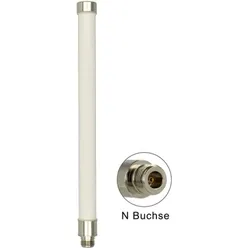
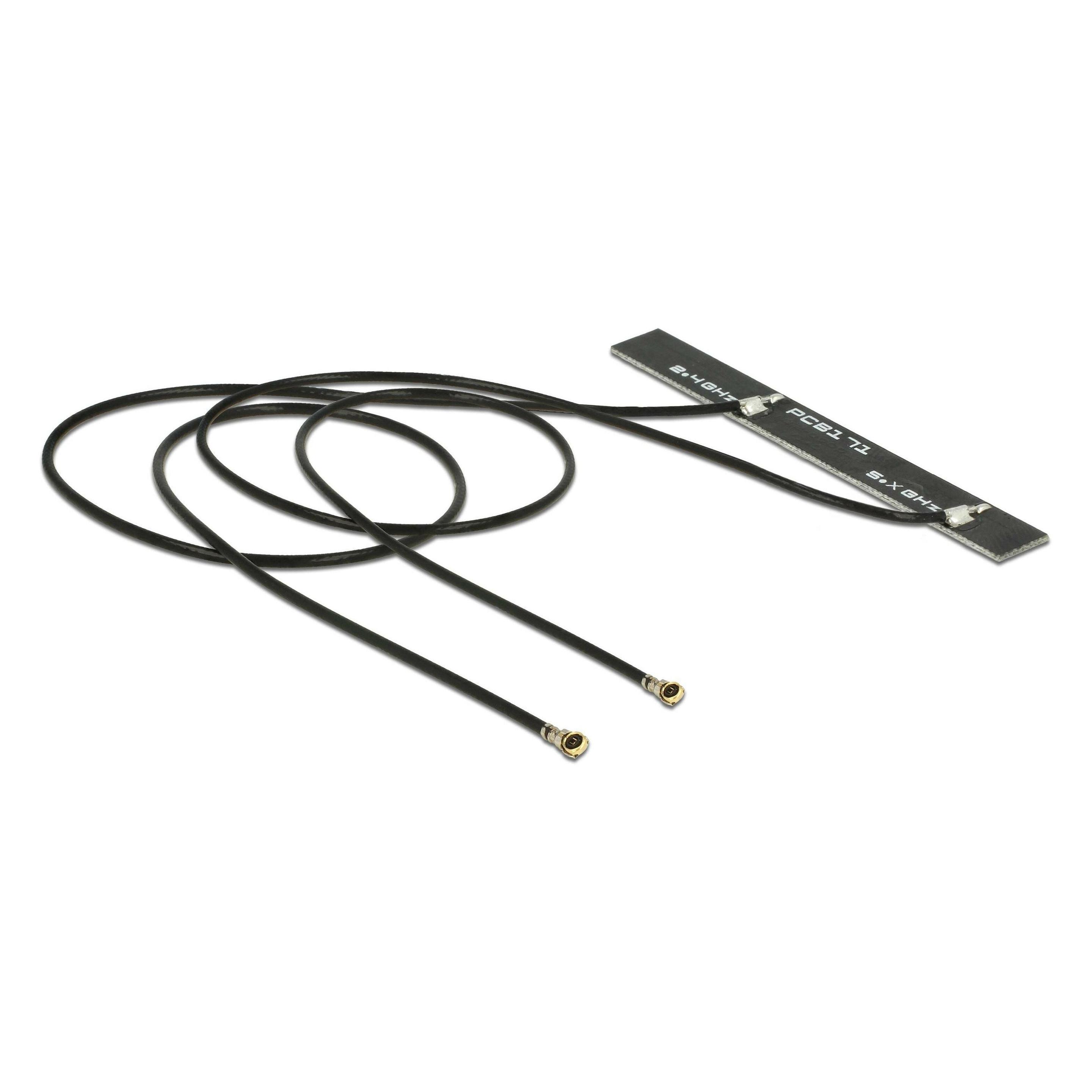
Delock WLAN antenna (WLAN), NetzwerkantenneDeLOCK WLAN-Antenne - Antenne - 802.11 a/h/b/g/n/ac - Aussenbereich - 8 dBi - omnidirektional - weiss Produkttyp: Antenne Abmessungen (Breite x Tiefe x Höhe): 2,25 cm x 2,25 cm x 28,2 cm Gewicht: 120 g Produktmaterial: Fiberglas Anwendung: Aussenbereich Installation / Montage: Mastmontage Richtwirkung: Nicht gerichtet Kompatibilität: 802.11 a/h/b/g/n/ac Frequenzbereich: 2,4 - 2,4835 GHz, 5,15 - 5,875 GHz Antenne Gewinn: 8 dBi Detaillierte Angaben: Produkttyp: Antenne Produktmaterial: Fiberglas Breite: 2,25 cm Tiefe: 2,25 cm Höhe: 28,2 cm Gewicht: 120 g Farbe: Weiss Antenne Anwendung: Aussenbereich Installation / Montage: Mastmontage Richtwirkung: Unidirektional Kompatibilität: 802.11 a/h/b/g/n/ac Frequenzbereich: 2,4 - 2,4835 GHz, 5,15 - 5,875 GHz Antenne Gewinn: 8 dBi Stehwellenverhältnis: 1,5:1 Horizontale Strahlbreite: 360° Vertikale Strahlbreite: 23°.32,28 €*Versand: 0,00 €Sichere Weiterleitung zum Anbieter
-
Wo finde ich WLAN Einstellungen Windows 7?
In Windows 7 können die WLAN-Einstellungen über das Netzwerk- und Freigabecenter aufgerufen werden. Dazu klickt man auf das Netzwerk-Symbol in der Taskleiste und wählt "Netzwerk- und Freigabecenter öffnen" aus. Dort findet man die Option "Adaptereinstellungen ändern", wo alle verfügbaren Netzwerkverbindungen angezeigt werden. Um die WLAN-Einstellungen zu ändern, muss man mit der rechten Maustaste auf die WLAN-Verbindung klicken und "Eigenschaften" auswählen. Dort kann man dann die Einstellungen wie SSID, Passwort, Verschlüsselungstyp und IP-Adresse anpassen. Es ist auch möglich, die WLAN-Einstellungen über die Systemsteuerung zu ändern. Dazu öffnet man die Systemsteuerung, wählt "Netzwerk und Internet" und dann "Netzwerk- und Freigabecenter". Von dort aus kann man auf die WLAN-Einstellungen zugreifen und Änderungen vornehmen. Zusätzlich kann man die WLAN-Einstellungen auch über die Eingabeaufforderung ändern, indem man Befehle wie "netsh wlan show profiles" oder "netsh wlan set profileparameter" verwendet. Dies erfordert jedoch fortgeschrittene Kenntnisse in der Befehls **
-
Sind die WLAN-Einstellungen des Routers normal?
Um diese Frage zu beantworten, müsste ich die genauen WLAN-Einstellungen des Routers kennen. Es gibt jedoch einige allgemeine Merkmale, die auf normale WLAN-Einstellungen hinweisen, wie z.B. die Verwendung einer sicheren Verschlüsselungsmethode wie WPA2, die Verwendung eines eindeutigen und starken Passworts, die Aktivierung der Netzwerkversteckung (SSID Broadcast deaktivieren) und die regelmäßige Aktualisierung der Firmware des Routers. Es ist auch wichtig, dass der Router auf einem nicht überfüllten WLAN-Kanal arbeitet, um Interferenzen zu minimieren. **
-
Wo finde ich die WLAN Router Einstellungen?
Die WLAN Router Einstellungen können in der Regel über eine Web-Oberfläche aufgerufen werden. Dazu musst du die IP-Adresse deines Routers in die Adresszeile deines Browsers eingeben. Diese IP-Adresse findest du meist auf einem Aufkleber auf der Rückseite des Routers oder in der Bedienungsanleitung. Nachdem du die IP-Adresse eingegeben hast, wirst du aufgefordert, dich mit einem Benutzernamen und Passwort anzumelden. In den Einstellungen kannst du dann unter anderem das WLAN Passwort ändern, die Sicherheitseinstellungen anpassen oder die Netzwerkkonfiguration überprüfen. **
-
Wie kann ich die WLAN-Einstellungen ändern?
Um die WLAN-Einstellungen zu ändern, müssen Sie normalerweise auf die Benutzeroberfläche Ihres WLAN-Routers zugreifen. Dazu geben Sie die IP-Adresse des Routers in die Adressleiste Ihres Browsers ein und melden sich mit den entsprechenden Anmeldeinformationen an. In den Einstellungen können Sie dann den Netzwerknamen (SSID), das Passwort und andere WLAN-Parameter ändern. **
* Alle Preise verstehen sich inklusive der gesetzlichen Mehrwertsteuer und ggf. zuzüglich Versandkosten. Die Angebotsinformationen basieren auf den Angaben des jeweiligen Shops und werden über automatisierte Prozesse aktualisiert. Eine Aktualisierung in Echtzeit findet nicht statt, so dass es im Einzelfall zu Abweichungen kommen kann. ** Hinweis: Teile dieses Inhalts wurden von KI erstellt.